MyMüll.de - Kontakt und FAQ
Häufige Fragen
Alle Tablets und Smartphones ab Version 12.x werden unterstützt.
Die mediale Berichterstattung in Deutschland zum Thema "Privacy" hat viele Leute verunsichert.
Zum Teil zu Unrecht, Junker Digital sammelt mit der MyMüll.de App keine persönlichen Daten.
Ein Hauptargument der MyMüll.de App ist die völlige Anonymität.
Anbei erklären wir Ihnen die Funktionsberechtigungen der MyMüll.de Android App:
Identität
Die Identität wird benötigt, um den Standort z.B. Musterstadt Ihrem Gerät zuzuweisen.
Das ist Bestandteil des GoogleCloudMessaging Nachrichten-Push-Dienstes. Wenn MyMüll.de diese Berechtigung nicht einfordern würden, könnten wir nicht über Terminverschiebungen oder Jahreswechsel informieren. Es wird nur ausschließlich ein kryptischer Token ausgelesen, der kein Aufschluss über Ihre eigentliche Identität gibt. Sie bleiben stets anonym.
Fotos/Medien/Dateien
Offline Nutzung der App ist nur möglich, wenn Dateien im System zwischengespeichert werden können. Es werden ausschließlich Termin- und Konfigurationsdaten der MyMüll.de geschrieben und abgefragt.
WLAN Verbindungsinformationen
Hier wird die Konnektivität zum MyMüll.de Server geprüft. Außerdem wird über diese Berechtigung Ihr Standort schneller gefunden, wenn Sie den nächsten Recyclinghof suchen. Ohne diese Berechtigung kann der aktuelle Standort nur schwer oder gar nicht gefunden werden, falls Sie sich in einem Raum aufhalten ohne GPS-Verbindung. http://de.wikipedia.org/wiki/WLAN-basierte_Ortung
Kamera
Funktionen wie der Mängelmelder oder spezielle Formulare können einen Kamera-Zugriff anfordern.
Es werden alle Modelle unterstützt.
Hilfe bei der Einrichtung finden Sie unter mymuell.de/alexa
Am Jahresanfang müssen die neuen Termine geladen und aktiviert werden. Alle Amazon Skill-Nutzer:innen werden darüber per Nachricht informiert.
Sollten Sie die Nachricht übersehen haben, sagen Sie einfach:
"Alexa, öffne MyMüll und aktualisiere meine Erinnerungen"
Bewohner:innen eines "Smarthomes" wünschen öfters Zugriff auf die eigenen Abfuhr-Termine, um diese in das hauseigene System einzubinden.
Obwohl wir aktuell keine offizielle Schnittstelle anbieten, hat sich durch ein paar technikaffine Anwender:innen eine Lösung entwickelt und verbreitet.
Um diese Abfuhrtermine bei uns abzufragen, wird die persönliche ID der Ortschaft bzw. Straße benötigt.
Diese kann über unseren Support: mymuell.de/support angefragt werden.
Der Betreiber "Junker Digital" nimmt den Schutz Ihrer persönlichen Daten sehr ernst. Alle Details finden Sie unter. Datenschutz
MyMüll.de ist kostenlos, weil die App von Entsorgungsunternehmen finanziert wird. Wird Ihre Stadt nicht angezeigt, dann wurde noch kein Vertrag abgeschlossen. Ermuntern Sie Ihre Stadt, auch Partner von MyMüll.de zu werden. Vielen Dank, denn die App ist genial.
Die Erinnerung kommt nicht an oder kommt verspätet
Wenn auf einem Android-Gerät keine oder nur verspätete Erinnerungen ankommen, liegen meist eine oder mehrere der folgenden Ursachen vor. Bitte gehen Sie die Punkte der Reihe nach durch.
1. Benachrichtigungs-Berechtigung (ab Android 13)
Seit Android 13 muss beim ersten Start der App explizit eine Berechtigung für Benachrichtigungen bestätigt werden. Wurde dieser Hinweis aus Versehen weggetippt oder abgelehnt, kommen grundsätzlich keine Erinnerungen mehr an.
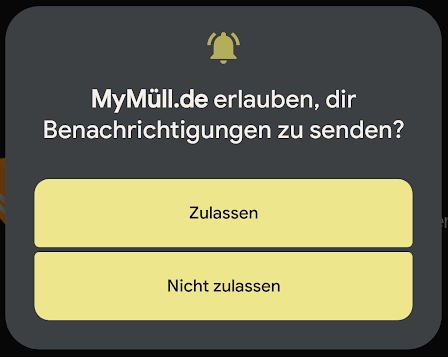
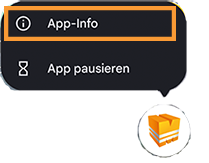
Nachträglich prüfen unter:
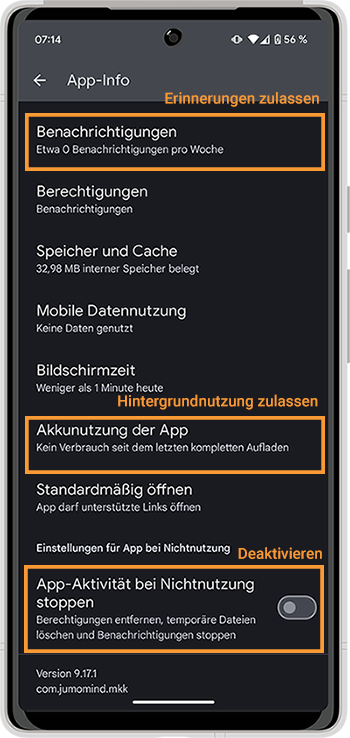
Abfallapp-Icon gedrückt halten >> App-Info auswählen
2. Akkumanager-Ausnahme aktivieren
Viele Hersteller versuchen, die Akkulaufzeit zu verlängern, indem sie selten genutzte Apps automatisch deaktivieren. Wird die Abfall-App nicht in die Ausnahme vom Akkumanager aufgenommen, deaktivieren Samsung, Huawei, Xiaomi, OnePlus, OPPO, Vivo & Co. die App nach einigen Tagen — Erinnerungen werden dann nicht mehr zugestellt.
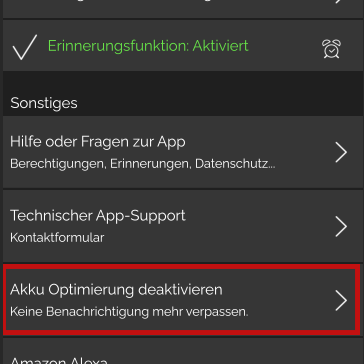
In den meisten Fällen reicht es schon, den systemseitigen Akkumanager für die Abfall-App zu deaktivieren. Dazu in der App unter Einstellungen den Aktionsbutton ausführen:
3. Hersteller-spezifische Einstellungen
Während die Beschränkungen die Akkulaufzeit scheinbar verlängern, geschieht dies zu Lasten der Funktionalität. Hier sind den App-Anbietern leider die Hände gebunden — die Einstellungen müssen einmalig manuell am Gerät vorgenommen werden.
Wählen Sie unten Ihren Hersteller aus (Samsung, Xiaomi, Huawei, Honor, OnePlus, OPPO, Realme, Vivo, Google Pixel oder Sonstige). Die jeweilige Anleitung führt Sie Schritt für Schritt durch die nötigen Einstellungen.
Keine Sorge: Unsere Abfall-Apps sind extrem energiesparend, verbrauchen so gut wie keine Ressourcen und haben keine dauerhaften Hintergrundprozesse.
Weiterführende Quellen:
» Artikel von Chip.de
» dontkillmyapp.com — Übersicht der betroffenen Geräte (Englisch)
Wählen Sie Ihr Gerät — dann steht hier genau die Anleitung, die dazu passt.
Keine Benachrichtigung bei Samsung
Samsung modifizierte das Android Betriebssystem, um Akku zu sparen.
Die Akku-Optimierung pausiert bzw. deaktiviert Apps, die länger nicht aktiv benutzt wurden.
Folgende Einstellungen sind zu prüfen:
## Schritt 1:
Akkuverbrauch optimieren – deaktivieren:
- Abfall-App starten
- Einstellungen
- "Akku Optimierung" deaktivieren ausführen
## Schritt 2
Ab Android-Version 8:
Samsung App-Optimierung deaktivieren:- Einstellungen
- Gerätewartung
- Akku
- Nicht überwachte Apps (nach unten scrollen)
- Apps hinzufügen
- Abfall-App
- OK
App-Energieüberwachung deaktivieren:
- Einstellungen
- Gerätewartung
- Akku
- drei Punkte (oben rechts)
- erweiterte Einstellungen
- App-Energieüberwachung
- Schalter auf "aus" bei "Standby für nicht verw. Apps"
Anschließend das Smartphone einmal komplett neu starten und die Abfall-App öffnen, um die aktuellen Termine zu laden.
Ab Android-Version 10:
App-Energieüberwachung deaktivieren:- Einstellungen
- Gerätewartung
- Akku
- Energieverwaltung von Apps
- Schalter auf "aus" bei "Adaptiver Akku"
- Schalter auf "aus" bei "Standby für nicht verwendete Apps"
- Nicht in Standby versetzte Apps
- Apps hinzufügen
Abfall-App hinzufügen
2. Akkuverbrauch optimieren:
Einstellungen
- Apps
- Abfall-App
- Akku
- Akkuverbrauch optimieren
- Filter auf "Alle" umstellen
- Schalter auf "aus" bei der Abfall-App
- Eine Ebene zurück
- Bei "Hintergrundaktivität zulassen" muss "App kann Akku im Hintergrund verwenden" eingestellt sein
Anschließend bitte das Smartphone komplett neu starten und die Abfall-App einmal öffnen, um die aktuellen Termine zu laden.
Android 12
App-Energieüberwachung deaktivieren:- Einstellungen
- Akku und Gerätewartung
- Akku – hier gibt es zwei Unterpunkte, die angepasst werden müssen:
1. Weitere Akkueinstellungen:
- Schalter auf "aus" bei "Adaptiver Akku"
- Schalter auf "aus" bei "Akku schützen"
2. Grenzen der Hintergrundnutzung
- Schalter auf "aus" bei "Standby für nicht verwendete Apps"
- Apps, die nie im Tiefschlaf sind
- Apps hinzufügen → "Abfall-App"
One UI 6 / 7 — Android 14, 15, 16
Bei aktuellen Galaxy-Geräten (Galaxy S22 und neuer, Galaxy A53 und neuer, Galaxy Z Fold/Flip 4 und neuer) sind die Akkueinstellungen umgezogen:
1. Adaptiven Akku deaktivieren:- Einstellungen
- Akku
- Nach unten scrollen zu "Mehr Akkueinstellungen"
- "Adaptiver Akku" ausschalten
2. Hintergrundnutzung für die Abfall-App freigeben:
- Einstellungen
- Apps
- Abfall-App
- Akku
- "Unbegrenzt" auswählen (statt "Optimiert" oder "Eingeschränkt")
3. Schlafende Apps – Abfall-App ausschließen:
- Einstellungen
- Akku
- Nutzungslimits im Hintergrund
- "App wird nie in den Schlafmodus versetzt"
- Hinzufügen → Abfall-App
Wichtig: Die Abfall-App darf NICHT in den Listen "App wird in den Schlafmodus versetzt" oder "App im Tiefschlaf" stehen. Falls dort vorhanden, antippen und entfernen.
Anschließend bitte das Smartphone komplett neu starten und die Abfall-App einmal öffnen, damit die Erinnerungen neu eingeplant werden.
Bitte Folgendes prüfen:
Abfallapp Icon gedrückt halten. >> App-Info auswählen
Keine Erinnerung auf Apple iOS
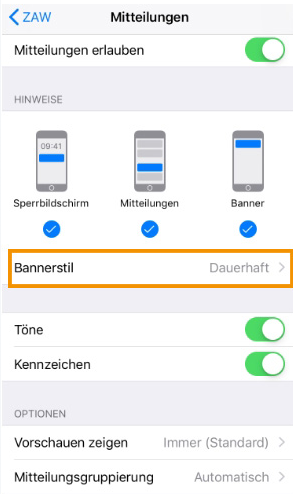
Seit iOS 11 sind Benachrichtigungen bei Apple werksseitig auf "Temporär" eingestellt,
sodass der Mitteilungs-Banner automatisch nach ein paar Sekunden wieder verschwindet und dadurch leicht übersehen werden kann.
Benachrichtigungen müssen idealerweise auf "permanent" gesetzt werden.
Akkueinstellung:
Bitte folgende Schritte ausführen:
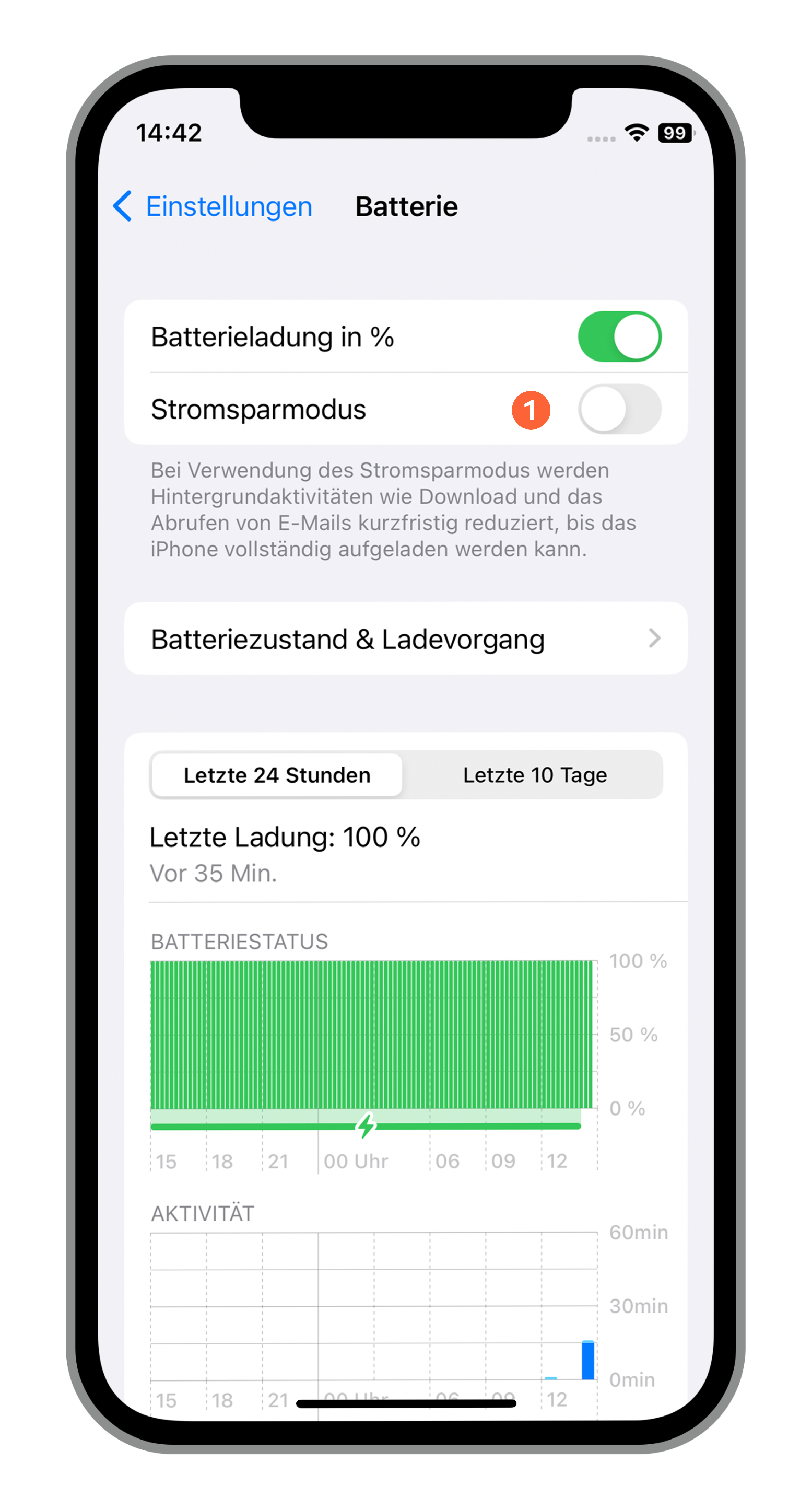
Gehe zu Einstellungen und scrolle nach unten bis Batterie. Wähle Batterie aus.
Bitte nimm folgende Einstellungen vor: Stromsparmodus — nicht aktiviert / deaktiviert
Generelle Probleme mit Benachrichtigungen:
Bitte führen Sie folgende Schritte aus,
um Probleme mit Push-Benachrichtigungen unter iOS zu beheben:
Gehen Sie in die iPhone-Einstellungen → Mitteilungen → Abfall-App. Stellen Sie sicher, dass Banner/Hinweise, Kennzeichensymbole und Töne eingeschaltet sind.
Schalten Sie Ihr Telefon ganz aus.
Schalten Sie Ihr Telefon wieder an.
Starten Sie die Abfall-App, damit die Push-Benachrichtigungen neu auf dem Server eingerichtet werden.
Benachrichtigungen sollten nun funktionieren.
Keine Benachrichtigung bei Xiaomi (HyperOS / MIUI)
Xiaomi modifiziert Android stark, um die Akkulaufzeit zu verlängern. Auf HyperOS (ab Xiaomi 14 / Redmi Note 13 und neuer) und auf älteren MIUI-Versionen (MIUI 12, 13, 14) werden Apps standardmäßig nach kurzer Zeit aus dem Speicher entfernt — geplante Erinnerungen kommen dann zu spät oder gar nicht an.
Folgende vier Einstellungen sind nacheinander zu setzen. Auch wenn die App-Bezeichnungen je nach HyperOS-/MIUI-Version leicht abweichen, ist der Weg immer ähnlich.
Schritt 1: Energiesparmodus für die App ausschalten
- Einstellungen aufrufen (Betriebssystem)
- "Akku" antippen (auf älteren MIUI-Versionen: "Akku & Leistung")
- "App-Akkusparen" antippen (alternativ: "Apps auswählen" unter "Energiesparmodus")
- "Abfall-App" in der Liste suchen und antippen
- "Keine Einschränkungen" auswählen
Schritt 2: Autostart erlauben
- Einstellungen aufrufen
- "Apps" antippen
- "Apps verwalten" antippen
- "Abfall-App" in der Liste suchen und antippen
- "Autostart" aktivieren
- Nach unten scrollen zu "Andere Berechtigungen"
- "Im Hintergrund starten" zulassen
- "Vom Sperrbildschirm anzeigen" zulassen
Schritt 3: App im Speicher fixieren
- Übersicht der zuletzt geöffneten Apps öffnen (Wisch-Geste nach oben und halten oder Übersichts-Taste)
- Auf das Vorschaubild der Abfall-App lange tippen (alternativ: nach unten ziehen)
- Auf das Schloss-Symbol tippen
- Die App ist nun "gesperrt" und wird vom System nicht mehr automatisch beendet
Schritt 4: Benachrichtigungen prüfen
- Einstellungen aufrufen
- "Benachrichtigungen & Kontrollzentrum" antippen (alternativ: "Benachrichtigungen & Statusleiste")
- "App-Benachrichtigungen" antippen
- "Abfall-App" antippen
- "Benachrichtigungen anzeigen" muss aktiviert sein
- "Bildschirmsperre" auf "Benachrichtigungen anzeigen" stellen
Anschließend bitte das Smartphone komplett neu starten und die Abfall-App einmal öffnen, damit die Erinnerungen neu eingeplant werden.
Hinweis für Redmi- und Poco-Geräte: Diese Geräte verwenden ebenfalls HyperOS bzw. MIUI. Die Schritte sind identisch.
Keine Benachrichtigung bei Huawei (EMUI / HarmonyOS)
Da Huawei sehr aggressiv bei der Akkuoptimierung ist, müssen einige zusätzliche Einstellungen geprüft werden. Andernfalls verhindert das von Huawei modifizierte Android (bzw. HarmonyOS) die Zustellung der Terminerinnerungen.
1. Akkuoptimierung deaktivieren
Abfall-App starten → Einstellungen → Button "Akkuoptimierung deaktivieren". Mit "Zulassen" bestätigen.
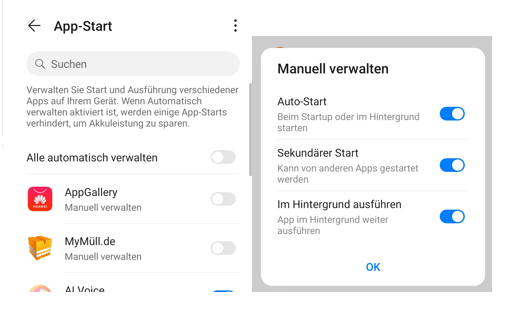
2. App-Start auf "Manuell verwalten" stellen
Einstellungen → Apps → App-Start → Abfall-App MyMüll.de suchen.
Schieber wie im Screenshot deaktivieren. Im folgenden Dialog alle drei Optionen aktivieren: "Autostart", "Sekundärer Start" und "Im Hintergrund ausführen".
3. Benachrichtigungen prüfen
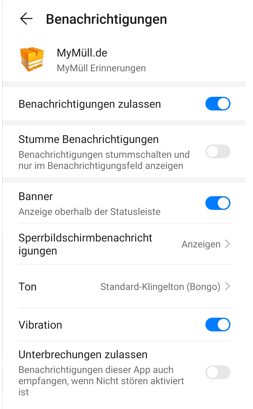
Einstellungen → Apps → Apps → Abfall-App MyMüll.de → Benachrichtigungen.
"Banner" und "Sperrbildschirmbenachrichtigung" müssen, wie im Screenshot, aktiviert sein.
4. Energieintensive Apps – Abfall-App ausschließen
Einstellungen → Akku → Mehr Akkueinstellungen → Energieintensive Apps.
Falls die Abfall-App hier aufgeführt ist: antippen und Schalter ausschalten.
5. Nicht-stören-Modus überprüfen
Einstellungen → Töne & Vibration → Nicht stören.
Falls dieser Modus aktiviert ist, deaktivieren oder die Abfall-App in die Ausnahmen aufnehmen.
6. Neustart (wichtig!)
- Smartphone neu starten
- Abfall-App starten (dabei werden alle Erinnerungen neu gesetzt)
Bitte beachten Sie: Falls die Abfall-App de-installiert und neu installiert wird, müssen alle Einstellungen erneut vorgenommen werden.
Google Pixel und reine Android-Geräte
Pixel-Geräte sowie Smartphones mit "reinem" Android (z. B. Nokia, Motorola in Standard-Konfiguration) sind weniger restriktiv als andere Hersteller. In einigen Fällen können aber Android-Standardfunktionen wie der adaptive Akku oder die Standby-Beschränkung Erinnerungen verzögern.
1. Akkunutzung der App auf "Unbeschränkt"
- Einstellungen aufrufen
- "Apps" antippen
- "Alle Apps anzeigen" antippen
- "Abfall-App" in der Liste suchen und antippen
- "Akku" antippen
- "Unbeschränkt" auswählen
2. Adaptiven Akku deaktivieren (optional)
- Einstellungen aufrufen
- "Akku" antippen
- "Adaptive Voreinstellungen" antippen
- "Adaptiver Akku" — bei häufigen Reminder-Problemen ausschalten
3. Akku-Optimierung-Ausnahme erteilen (wichtig)
- Einstellungen aufrufen
- "Apps" antippen
- "Spezieller App-Zugriff" antippen (ggf. unter "Erweitert")
- "Akkuoptimierung" antippen
- Oben Filter auf "Alle Apps" umstellen
- "Abfall-App" antippen
- "Nicht optimieren" auswählen
Hinweis: Die Abfall-App fragt diese Berechtigung normalerweise beim ersten Start ab. Falls die Anfrage damals abgelehnt wurde, kann sie nur über diesen Weg nachträglich erteilt werden.
4. Benachrichtigungen prüfen
- Einstellungen aufrufen
- "Benachrichtigungen" antippen
- "App-Benachrichtigungen" antippen
- "Abfall-App" antippen
- "Alle Abfall-App-Benachrichtigungen" muss aktiviert sein
Anschließend bitte das Smartphone komplett neu starten und die Abfall-App einmal öffnen, damit die Erinnerungen neu eingeplant werden.
Keine Benachrichtigung bei Honor (MagicOS)
Honor ist seit 2020 eine eigenständige Marke (nicht mehr Huawei) und verwendet ein eigenes Betriebssystem namens MagicOS. Die Akku-Optimierungen sind allerdings sehr ähnlich zu Huawei-Geräten und ebenso aggressiv.
1. App-Start manuell verwalten
- Einstellungen aufrufen
- "Akku" antippen
- "App-Start" antippen
- "Abfall-App" in der Liste suchen
- Auf "Automatisch verwalten" tippen und auf "Manuell verwalten" umschalten
- "Autostart", "Sekundärer Start" und "Im Hintergrund ausführen" jeweils aktivieren
2. Hintergrund-Apps schützen
- Einstellungen aufrufen
- "Akku" antippen
- "Apps schützen" oder "Geschützte Apps" antippen
- "Abfall-App" in der Liste aktivieren
3. Benachrichtigungen prüfen
- Einstellungen aufrufen
- "Benachrichtigungen und Statusleiste" antippen
- "Abfall-App" in der Liste antippen
- "Benachrichtigungen zulassen" aktivieren
- Sperrbildschirm-Benachrichtigungen ebenfalls erlauben
Anschließend bitte das Smartphone komplett neu starten und die Abfall-App einmal öffnen, damit die Erinnerungen neu eingeplant werden.
Keine Benachrichtigung bei OnePlus (OxygenOS)
Seit OnePlus zur BBK-Gruppe (gemeinsam mit OPPO und Realme) gehört, basiert OxygenOS auf der gleichen Codebasis wie OPPOs ColorOS. Die Akku-Restriktionen sind dadurch sehr aggressiv geworden, besonders ab OxygenOS 13 und 14.
1. Akkunutzung der App auf "Keine Einschränkungen" stellen
- Einstellungen aufrufen
- "Apps" antippen
- "App-Verwaltung" antippen
- "Abfall-App" in der Liste suchen und antippen
- "Akkunutzung" antippen
- "Keine Einschränkungen" auswählen
- "Hintergrundaktivität zulassen" aktivieren
2. Tiefe Optimierung ausschalten
- Einstellungen aufrufen
- "Akku" antippen
- "Mehr" oder "Erweiterte Einstellungen" antippen
- "App-Tiefenoptimierung" oder "Schlafstandby-Optimierung" suchen
- Für die Abfall-App deaktivieren
3. Autostart erlauben
- Einstellungen aufrufen
- "Apps" antippen
- "Autostart-Verwaltung" antippen
- "Abfall-App" Schalter aktivieren
4. Benachrichtigungen prüfen
- Einstellungen aufrufen
- "Benachrichtigungen & Statusleiste" antippen
- "App-Benachrichtigungen verwalten" antippen
- "Abfall-App" antippen
- "Benachrichtigungen zulassen" aktivieren
- Auch "Auf Sperrbildschirm" und "Banner einblenden" aktivieren
Anschließend bitte das Smartphone komplett neu starten und die Abfall-App einmal öffnen, damit die Erinnerungen neu eingeplant werden.
Keine Benachrichtigung bei OPPO (ColorOS)
OPPO verwendet ColorOS, das auf Android basiert, aber wie OxygenOS und Realme UI sehr aggressive Akku-Optimierungen mitbringt. Die folgenden Einstellungen sind ab ColorOS 13 und 14 relevant.
1. Akkuverbrauch im Hintergrund freigeben
- Einstellungen aufrufen
- "Akku" antippen
- "Hintergrund-Stromverbrauch-Optimierung" antippen
- "Abfall-App" in der Liste suchen und antippen
- "Keine Einschränkungen" oder "Nicht optimieren" auswählen
2. Autostart erlauben
- Einstellungen aufrufen
- "Apps" antippen
- "Autostart" antippen
- "Abfall-App" aktivieren
3. Tiefen Schlaf der Anwendung deaktivieren
- Einstellungen aufrufen
- "Akku" antippen
- "Mehr Akkueinstellungen" oder "Energiesparen" antippen
- "Schlafstandby-Optimierung" → ausschalten oder Abfall-App ausnehmen
4. Benachrichtigungen prüfen
- Einstellungen aufrufen
- "Benachrichtigungen & Statusleiste" antippen
- "App-Benachrichtigungen verwalten" antippen
- "Abfall-App" antippen
- "Benachrichtigungen zulassen" aktivieren
Anschließend bitte das Smartphone komplett neu starten und die Abfall-App einmal öffnen, damit die Erinnerungen neu eingeplant werden.
Keine Benachrichtigung bei Realme (Realme UI)
Realme UI basiert auf ColorOS (BBK-Gruppe). Die Schritte sind nahezu identisch zu OPPO-Geräten.
1. Akku-Optimierung für die App ausschalten
- Einstellungen aufrufen
- "Akku" antippen
- "Akku-Sparmodus für Apps" antippen
- "Abfall-App" in der Liste suchen und antippen
- "Keine Einschränkungen" auswählen
- "Hintergrundaktivität zulassen" aktivieren
2. Autostart erlauben
- Einstellungen aufrufen
- "Apps" antippen
- "Autostart" antippen
- "Abfall-App" aktivieren
3. App im Speicher behalten
- Übersicht der zuletzt geöffneten Apps öffnen
- Auf das Vorschaubild der Abfall-App nach unten ziehen oder lange tippen
- Auf das Schloss-Symbol tippen — die App ist nun fixiert
4. Benachrichtigungen prüfen
- Einstellungen aufrufen
- "Benachrichtigungen & Statusleiste" antippen
- "Abfall-App" antippen
- "Benachrichtigungen zulassen" aktivieren
Anschließend bitte das Smartphone komplett neu starten und die Abfall-App einmal öffnen, damit die Erinnerungen neu eingeplant werden.
Keine Benachrichtigung bei Vivo (OriginOS / Funtouch OS)
Vivo gehört ebenfalls zur BBK-Gruppe und verwendet je nach Modell und Region OriginOS oder Funtouch OS. Beide haben sehr restriktive Hintergrund-Verwaltung.
1. Akkuverbrauch der App auf "Hoch" oder "Unbegrenzt"
- Einstellungen aufrufen
- "Akku" antippen
- "Energieverbrauchsverwaltung im Hintergrund" antippen
- "Abfall-App" in der Liste suchen
- Auf "Unbegrenzt" oder "Nicht einschränken" setzen
2. Autostart aktivieren
- Einstellungen aufrufen
- "Apps" antippen
- "Autostart" antippen
- "Abfall-App" Schalter aktivieren
3. Hochleistungs-Modus für die App
- Einstellungen aufrufen
- "Akku" antippen
- "App-Hochleistungs-Modus" antippen
- "Abfall-App" hinzufügen
4. App im Speicher fixieren
- Übersicht der zuletzt geöffneten Apps öffnen
- Auf das Vorschaubild der Abfall-App lange tippen
- "Sperren" oder Schloss-Symbol antippen
5. Benachrichtigungen prüfen
- Einstellungen aufrufen
- "Benachrichtigungen und Statusleiste" antippen
- "Abfall-App" antippen
- "Benachrichtigungen zulassen" aktivieren
- "Sperrbildschirm-Benachrichtigungen" erlauben
Anschließend bitte das Smartphone komplett neu starten und die Abfall-App einmal öffnen, damit die Erinnerungen neu eingeplant werden.
Sonstige Hersteller (Sony, Asus, Motorola, Nothing, Fairphone)
Diese Hersteller verwenden in der Regel ein nahezu unverändertes Android und verursachen die geschilderten Probleme deutlich seltener. Falls Erinnerungen trotzdem zu spät oder gar nicht ankommen, folgen Sie zunächst der Anleitung für Google Pixel / reines Android oben.
Zusätzlich besonders bei:
Sony Xperia
- Einstellungen → "Akku" → "STAMINA-Modus" deaktivieren
- Einstellungen → "Apps" → "Abfall-App" → "Akku" → "Unbeschränkt"
Asus Zenfone / ROG Phone
- Einstellungen → "Erweitertes Energiemanagement" → "Power Master"
- Im Power Master die "Abfall-App" zur "Hintergrund-Whitelist" hinzufügen
Motorola (Moto-Geräte)
- Einstellungen → "Akku" → "Akkuoptimierung" → "Abfall-App" → "Nicht optimieren"
Nothing Phone
- Einstellungen → "Apps" → "Abfall-App" → "Akku" → "Unbeschränkt"
Fairphone
- Einstellungen → "Apps" → "Abfall-App" → "Akku" → "Unbeschränkt"
Anschließend bitte das Smartphone komplett neu starten und die Abfall-App einmal öffnen, damit die Erinnerungen neu eingeplant werden.
Wenn die Erinnerungen auch nach Anpassung aller oben beschriebenen Einstellungen verspätet oder gar nicht ankommen, prüfen Sie bitte zusätzlich folgende Punkte:
- Ist in der Abfall-App selbst eine Erinnerungszeit korrekt eingestellt? (App öffnen → Einstellungen → Erinnerungen)
- Ist das Smartphone zur Erinnerungszeit online (WLAN oder mobile Daten)?
- Ist der Nicht-stören-Modus zur Erinnerungszeit aus?
- Steht das Smartphone im Flugmodus?
- Haben Sie die Abfall-App zwischenzeitlich manuell geschlossen und nicht neu geöffnet?
- Werden auf Ihrem Gerät andere App-Benachrichtigungen (z. B. Kalender, WhatsApp) pünktlich angezeigt?
Wenn alle Punkte erfüllt sind, schreiben Sie uns bitte über das Kontaktformular weiter unten mit folgenden Angaben:
- Smartphone-Modell (z. B. Xiaomi 14T Pro)
- Android- / HyperOS- / EMUI-Version
- App-Version der Abfall-App
- Datum/Uhrzeit der geplanten Erinnerung und der tatsächlich erhaltenen Benachrichtigung
Wir prüfen jeden Fall individuell.
Support
Erhalten Sie schnell und unkompliziert Hilfe zur App.
Bitte nur technische Themen zur App. Abfallthemen bitte direkt über die Kommune klären. Kontakte hierzu finden Sie in der App unter Service und Infos oder auf der kommunalen Webseite.